

Es gibt drei bewährte Wege, um WordPress-Websites zu sichern und wiederherzustellen. Alle funktionieren zuverlässig, wenn sie korrekt angewendet werden – der Aufwand unterscheidet sich jedoch deutlich.
In der Praxis solltest du am besten eine dieser drei Methoden nutzen:
- Backup-Plugin (einfach)
- Import- und Export-Funktion von WordPress (mittel)
- Manuelle Sicherung und Wiederherstellung (schwer)
Wähle die Methode, die zu dir passt. Empfehlung: Nutze Methode 1. Sie ist am einfachsten und erfordert kaum technisches Wissen.
Methode 1: Backup-Plugin für WordPress
Methode 1 ist der Standard. Dafür kannst du ein kostenloses Backup-Plugin für WordPress nutzen. Installiere das Plugin wie auf der verlinkten Seite beschrieben und fahre anschließend mit Schritt 2 fort.
Nach der Installation siehst du im WordPress-Menü einen neuen Punkt: Backup.
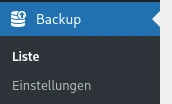
Klicke auf den Menüpunkt. Du landest auf der Startseite des Plugins. Dort erstellst du ein Backup im Bereich Aktionen über Backup jetzt ausführen.
Das Plugin erstellt das Backup sofort. Du siehst es danach in der Tabellenliste auf derselben Seite.

Fahre mit der Maus über einen Tabelleneintrag. Dann siehst du die verfügbaren Optionen. Du hast zwei Möglichkeiten:
- Backup herunterladen: Nutze das für Umzüge. Lade das Backup auf derselben oder einer anderen Website wieder hoch.
- Backup direkt wiederherstellen: Nutze das, wenn du die aktuelle Website auf einen alten Stand zurücksetzen willst.
Willst du ein Backup auf einer anderen Website einspielen? Installiere dort zuerst WordPress und anschließend dasselbe Backup-Plugin.
Erstelle auf der alten Website ein Backup und lade es über die Option in der Liste herunter. Auf der neuen Website importierst du die Datei über Lokales Backup hochladen.
Nach dem Upload erscheint das Backup in der Liste der lokalen Sicherungen. Jetzt kannst du es wiederherstellen.
Das Plugin erstellt Backups auch automatisch. Stelle die Intervalle in den Plugin-Einstellungen ein. So sicherst du deine Website ohne manuellen Aufwand.
Methode 2: Import- und Export-Funktion von WordPress
WordPress hat eine integrierte Import- und Export-Funktion. Für kleine Seiten reicht das aus. Bei größeren Seiten gibt es Grenzen.
Exportiere deine Inhalte so: Gehe im WordPress-Dashboard zu Werkzeuge → Export und wähle Alle Inhalte, um die gesamte Website zu exportieren.

Genau das ist die Einschränkung dieser Methode.
Die Dateien auf dem Webspace sicherst du manuell. Verbinde dich per FTP mit dem Server und lade das Verzeichnis wp-content herunter. Es enthält alle wichtigen Dateien deiner Website für die Wiederherstellung.
Sichere auch die Datei wp-config.php im Hauptverzeichnis. Sie enthält die Datenbank-Verbindung und ist für Betrieb und Wiederherstellung wichtig.
Importiere anschließend deine Inhalte: Gehe im Menü zu Werkzeuge → Import. Installiere den WordPress Importer, um die exportierte Datei einzuspielen.
Nach der Installation aktualisiert sich die Seite. Unten erscheint Importer ausführen. Klicke darauf.
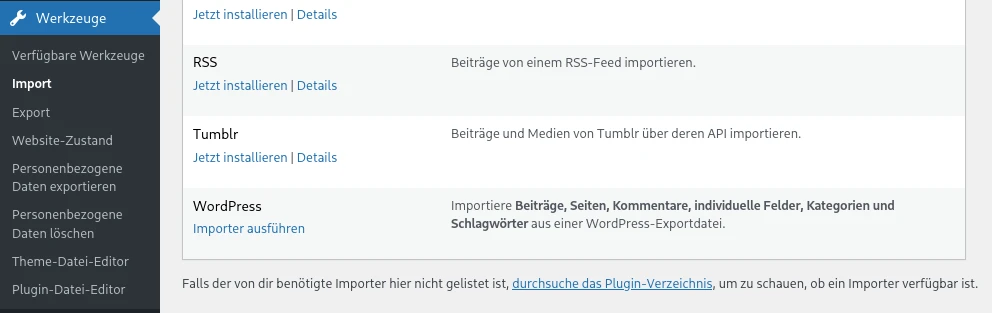
Wähle die exportierte Datei aus und starte den Import. WordPress übernimmt die Daten in die Datenbank.
Die Dateien auf dem Webspace sicherst und wiederherstellst du weiterhin manuell per FTP. Lade die Dateien in das Hauptverzeichnis deiner Website hoch und überschreibe dabei den Ordner wp-content.
Methode 3: Manuelle Sicherung und Wiederherstellung
Diese Methode erfordert technisches Wissen. Wenn du etwas falsch machst, kann sich der Zustand deiner Website verschlechtern.
Bist du unsicher? Kontaktiere mich per E-Mail oder Live-Chat. Ich sichere und stelle deine Website professionell wieder her – mit minimaler Ausfallzeit.
Willst du es selbst machen, beachte diese Schritte:
- Per FTP verbinden
Verbinde dich mit dem Server über ein FTP-Programm wie FileZilla. - Website-Dateien herunterladen
Lade das WordPress-Verzeichnis herunter, insbesonderewp-contentundwp-config.php. - Datenbank öffnen (phpMyAdmin)
Melde dich im Hosting-Panel an und öffne phpMyAdmin. - Datenbank exportieren
Wähle die Datenbank aus, gehe auf Exportieren, wähle Schnell und das FormatSQL. Lade die Datei herunter.
Beim Import gehst du umgekehrt vor. Lade die Daten wieder hoch und überschreibe bestehende Dateien. Lösche insbesondere den Ordner wp-content und ersetze ihn durch die gesicherte Version.
Lade auch die Datei wp-config.php hoch und überschreibe sie auf dem Server.
Wähle zuerst die Datenbank aus, markiere alle Tabellen und klicke auf Löschen.
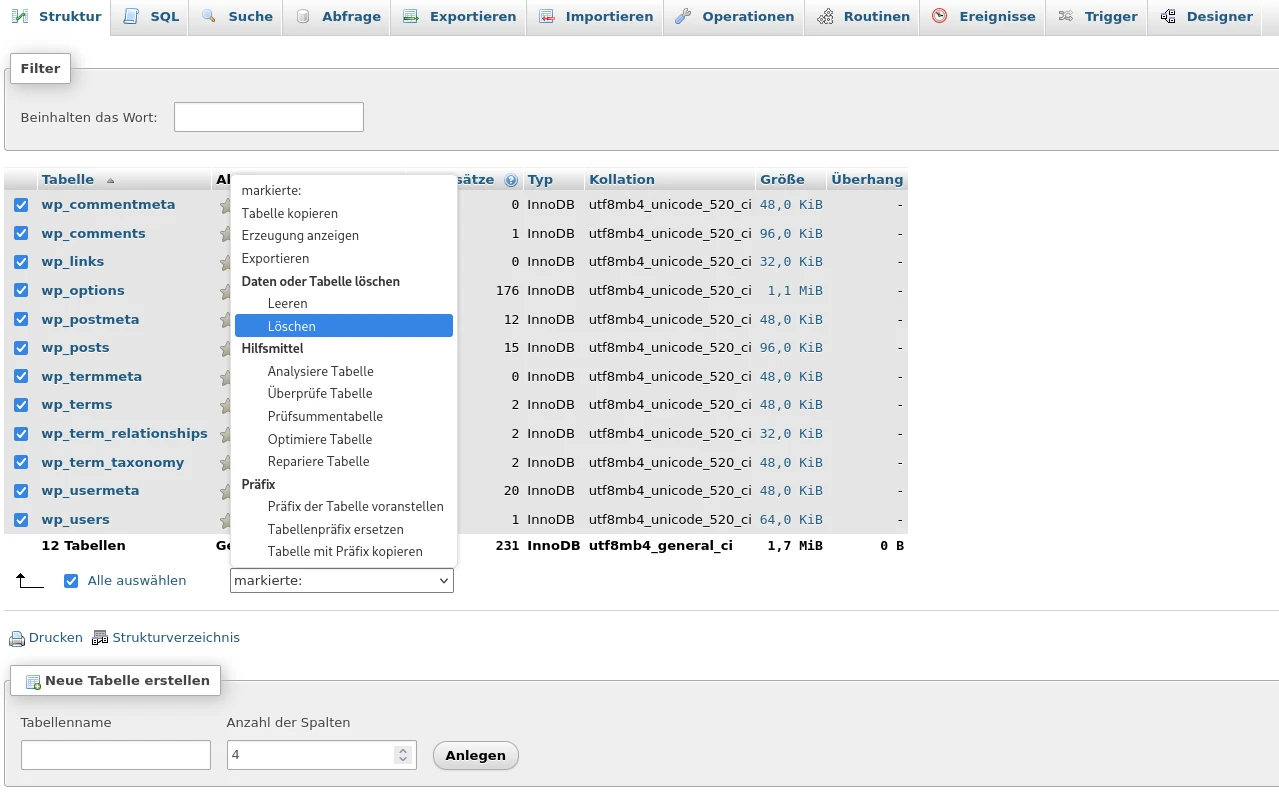
Sind alle Tabellen gelöscht, importierst du die SQL-Sicherungsdatei in phpMyAdmin über Importieren.
Fazit
Für die Sicherung und Wiederherstellung von WordPress stehen dir drei Methoden zur Verfügung.
Am einfachsten ist ein Backup-Plugin. Es erstellt Backups automatisch und stellt sie wieder her. Technisch anspruchsvoller ist die Import- und Export-Funktion.
Die manuelle Methode ist die schwierigste. Nutze sie nur mit entsprechendem Wissen zu WordPress, Datenbank, FTP und phpMyAdmin.
Ich kümmere mich dauerhaft um deine Website
Statt für jede kleine Änderung einen Dienstleister zu suchen, hast du einen festen Ansprechpartner. Ich halte deine Website technisch aktuell, setze Änderungen und Erweiterungen um und kümmere mich darum, dass alles zuverlässig funktioniert.