

Eine Website ohne Backups ist täglich dem Risiko ausgesetzt, durch Serverausfall oder beschädigte Datenträger Daten zu verlieren. Ein Webhost kann entsprechende Datenwiederherstellungen zwar anbieten, aber es gibt keine Garantie, dass die Website zu 100 % wiederhergestellt werden kann.
In einem solchen Fall helfen nur eigene Backups der Website. Genau aus diesem Grund wurde dieses Plugin entwickelt.
Ein einziger Klick ermöglicht die vollständige Sicherung der Website. Ein weiterer Klick genügt, um die Website wiederherzustellen.
Neben der einfachen Erstellung von Backups bietet das System flexible Speicheroptionen (lokal und extern), klare Kennzeichnungen der Backup-Typen sowie automatische Aufbewahrungsregeln.
Wiederherstellungen, Integritätsprüfungen und Uploads bestehender Sicherungen lassen sich direkt über die Oberfläche durchführen. Ergänzend sorgen Protokolle, Benachrichtigungen und Sicherheitsmechanismen für einen stabilen und nachvollziehbaren Betrieb.
Bei der Entwicklung des Plugins wurde darauf geachtet, dass vollständige und sichere Backupdateien erstellt werden, die sowohl lokal heruntergeladen als auch direkt zur Wiederherstellung der Website verwendet werden können.
Features
Die folgenden Funktionen zählen zu den zentralen Highlights des Plugins, auch wenn der Funktionsumfang darüber hinausgeht:
- One-Click-Backup: Mit einem einzigen Klick sofort ein vollständiges Backup deiner Website erstellen
- Geplante Backups: Automatische Backups in einem konfigurierbaren Intervall (Stunde/Tag/etc.) durchführen
- Backup-Typ: Bei jedem Backup wird in der Liste angezeigt, ob es manuell oder automatisch erstellt wurde
- Lokaler Speicher: Backups werden im Upload-Ordner deiner Website gespeichert, damit du sie einfach herunterladen und wiederherstellen kannst
- Externer Speicher (FTP/FTPS/SFTP): Optional kann man Backups auf Remote-Server hochladen, um sie außerhalb des Standorts sicher zu speichern
- Remote-Verbindungstest: Die Konnektivität externer Speichergeräte testen und Fehler anzeigen lassen
- Bereinigung zur Aufbewahrung: Alte Backups automatisch nach Alter oder maximaler Anzahl entfernen (lokal und remote)
- Herunterladen / Wiederherstellen / Überprüfen: Backups herunterladen, die Integrität überprüfen und Datenbanken/Dateien über die Benutzeroberfläche wiederherstellen
- Vorhandene Backups hochladen: ZIP-Backup-Dateien hochladen, damit diese automatisch indiziert und verlinkt werden
- E-Mail-Benachrichtigungen: Zusammenfassende E-Mails erhalten (optional mit angehängtem Backup) an die konfigurierte Benachrichtigungsadresse
- Verknüpfte Remote-Kopien: Im Blick behalten, welche lokalen Backups übereinstimmende externe Kopien haben und umgekehrt
- Protokollierung und Berichte: Aktivitäts- und Fehlerprotokolle helfen bei der Fehlerbehebung bei Problemen mit Backups und Uploads
- Sicherer Betrieb: Die Sperrfunktion verhindert gleichzeitige Sicherungsläufe, Bestätigungen verhindern versehentliche Löschungen/Wiederherstellungen
Nutzung
Das Plugin kann einfach heruntergeladen, installiert und aktiviert werden. Nach der Aktivierung erscheint im Menü der Punkt "Backup". Dort wird eine Übersicht aller Backups angezeigt und es können die entsprechenden Einstellungen des Plugins vorgenommen werden.
Die Auflistung kann nach lokalen und externen Backups gefiltert werden:
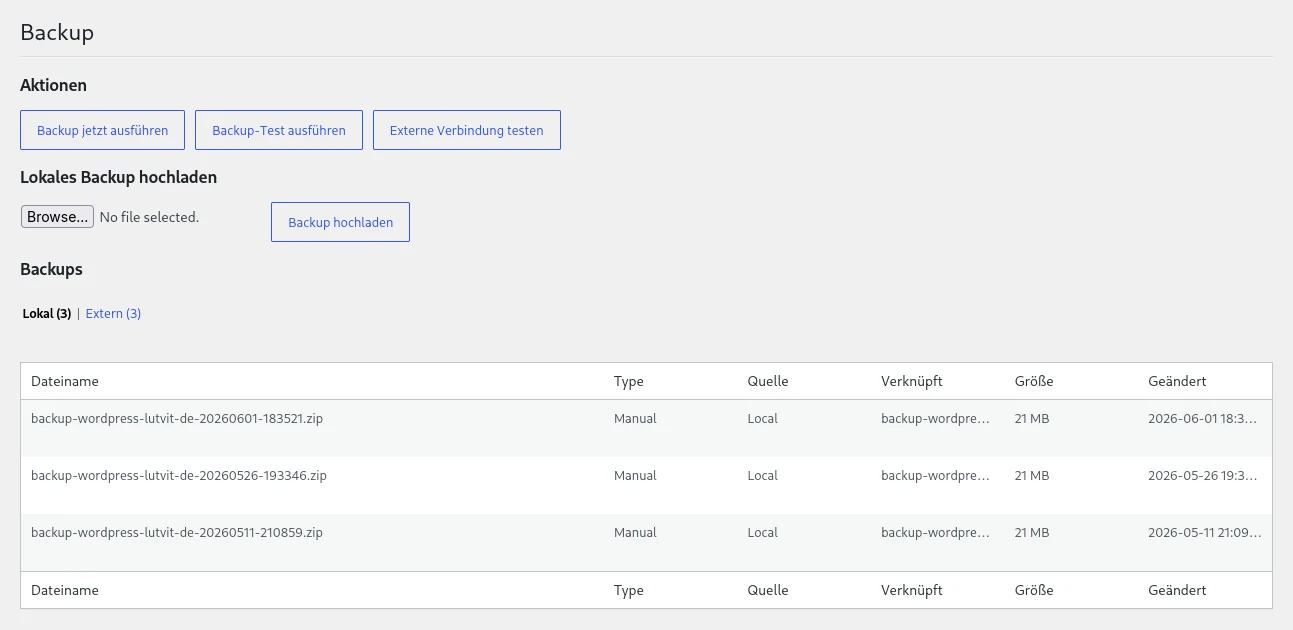
Es stehen mehrere Aktionen zur Verfügung: Ein neues Backup kann erstellt, das zuletzt erstellte Backup überprüft oder die Verbindung zum externen Speicher getestet werden.
Optional kann zudem eine vorhandene lokale Sicherungsdatei ausgewählt, hochgeladen und zur Wiederherstellung verwendet werden.
Die Einstellungen ermöglichen eine detaillierte Konfiguration des Plugin-Verhaltens bis ins kleinste Detail:
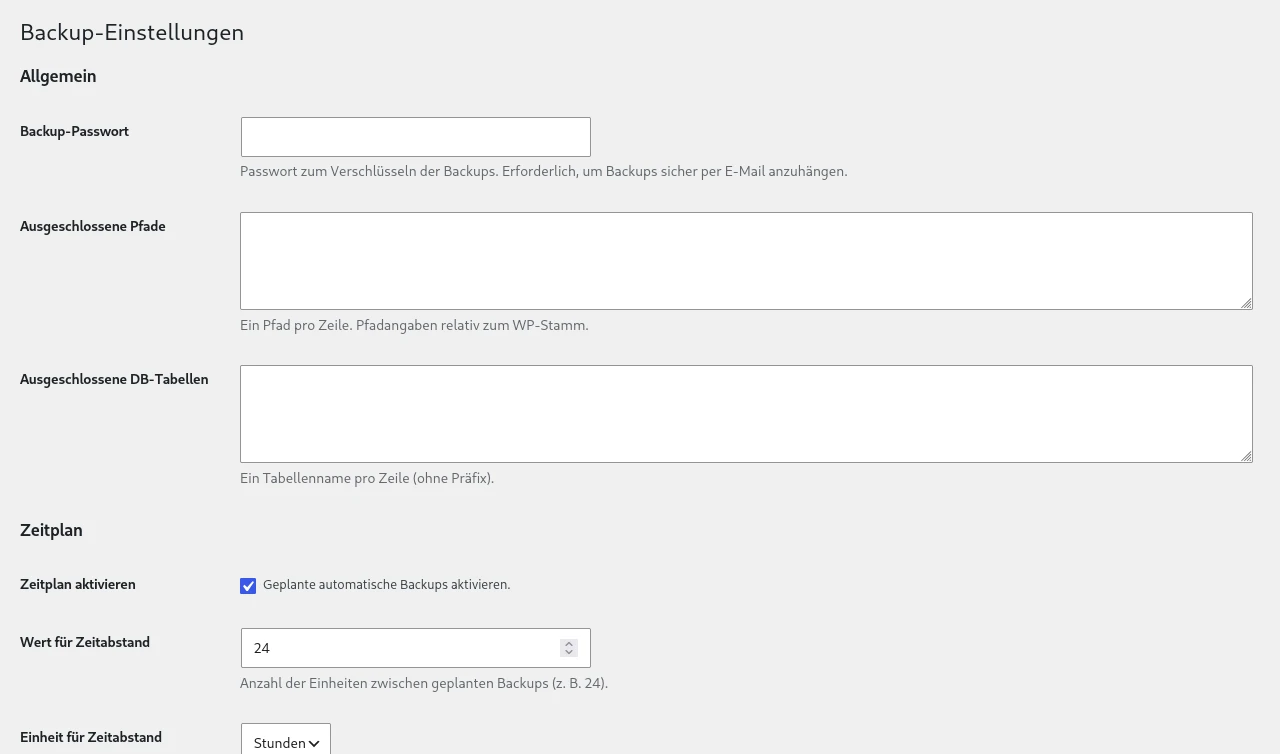
Alle Sicherungen sollten mit einem Passwort geschützt werden. Dies ist insbesondere dann entscheidend, wenn Backups auf externe Speicherorte übertragen werden. Nach Festlegung des Passworts ist es wichtig, dieses sicher zu notieren und aufzubewahren, da ein Verlust des Passworts gleichzeitig den Zugriff auf die Backups unmöglich macht.
Es besteht die Möglichkeit, sowohl bestimmte Verzeichnisse als auch Datenbanktabellen vom Backup auszuschließen. Diese Vorgehensweise kann sinnvoll sein, um die Backup-Datei klein und übersichtlich zu halten und lediglich die relevanten Daten zu sichern.
Unter den Einstellungen sollte auf jeden Fall ein Zeitplan für automatische Backups eingerichtet werden. Dabei lässt sich die Frequenz flexibel festlegen — von minütlich über stündlich, täglich bis hin zu monatlich. Diese Anpassungsmöglichkeiten gewährleisten, dass der Zeitplan für Websites jeglicher Größe und Komplexität optimal geeignet ist.
Ein wesentliches Feature ist die Möglichkeit, externe Backups zu erstellen. Sicherungen können nicht nur lokal, sondern auch über FTP, FTPS oder SFTP auf einen externen Server übertragen werden. Diese Backups werden ebenfalls in der Übersicht angezeigt und können bei Bedarf mit einem Klick vom externen Speicher wiederhergestellt werden.
Installation
Das Plugin muss zunächst manuell installiert werden. Anschließend kann der VLWP-Updater genutzt werden, um automatische Aktualisierungen des Plugins sicherzustellen. Bei der Erstinstallation sind die folgenden Schritte durchzuführen:
- Das Plugin herunterladen (ZIP-Datei)
- Im WordPress-Dashboard wird im Menü der Bereich "Plugins" aufgerufen
- Im oberen Bereich der Seite wird die Schaltfläche "Plugin hinzufügen" ausgewählt
- Im nächsten Schritt wird im oberen Bereich der Seite die Schaltfläche "Plugin hochladen" ausgewählt
- Anschließend wird ein Bereich zum Hochladen einer Datei angezeigt, über den die Plugin-Datei ausgewählt werden kann
- Anschließend wählt man die zuvor heruntergeladene Plugin-Datei aus, um sie für die Installation bereitzustellen
- Zum Abschluss auf "Jetzt installieren" klicken und das Plugin anschließend aktivieren
Changelog
v1.0.0 (23.02.2026)
- Die erste stabile Version des Plugins wurde veröffentlicht.
Ich kümmere mich dauerhaft um deine Website
Statt für jede kleine Änderung einen Dienstleister zu suchen, hast du einen festen Ansprechpartner. Ich halte deine Website technisch aktuell, setze Änderungen und Erweiterungen um und kümmere mich darum, dass alles zuverlässig funktioniert.