


Moderne Websites leben von hochauflösenden Bildern. Genau diese Bilder sind oft der größte Performance-Killer. Große Dateigrößen verlangsamen die Ladezeit, erhöhen die Serverlast und wirken sich negativ auf Nutzererfahrung und SEO aus. Genau hier setzt dieses Plugin an.
Es konvertiert automatisch alle unterstützten Bilder beim Upload in das moderne WebP-Format und reduziert dabei intelligent die Dateigröße, ohne sichtbaren Qualitätsverlust.
Das Ergebnis:
- schnellere Ladezeiten
- weniger Speicherverbrauch und
- eine insgesamt effizientere Website
Bereits vorhandene Bilder werden auf Wunsch im Hintergrund optimiert.
Schritt für Schritt werden die Bilder in eine Warteschlange aufgenommen und im Hintergrund verarbeitet, ohne die Website spürbar zu beeinträchtigen. Zudem kann festgelegt werden, welche Dateitypen konvertiert werden sollen; der Konverter lässt sich jederzeit deaktivieren.
Das Plugin arbeitet im Hintergrund, trifft smarte Entscheidungen und hält sich aus deinem Workflow heraus. Keine unnötige Komplexität, keine überladenen Einstellungen, nur eine klare Aufgabe:
Bilder effizienter machen und die WordPress-Website beschleunigen.
Features
Das Plugin hat folgende Features:
- Automatische WebP-Konvertierung für neue Uploads (JPEG/PNG) direkt im Upload-Workflow
- Intelligente Hintergrund-Queue für große Dateien (>5 MB), damit Uploads nicht blockieren
- Konvertierung bereits vorhandener Medien per langsamer Batch-Scan-Funktion (ressourcenschonend)
- Auto-Abschaltung der Altbestands-Konvertierung nach abgeschlossenem Vollscan
- Erweiterte Statistikansicht im Backend: konvertierte Dateien, Queue-Status, verarbeitete Jobs, geschätzte MB-Ersparnis
- Flexible Dateityp-Auswahl per Mehrfachauswahl (nur gültige/unterstützte Bildtypen)
- Validierung der Dateitypen gegen tatsächliche Server-/Library-Unterstützung (GD/Imagick via WordPress-Editor)
- Multisite-fähig mit Netzwerk-Standards und optionalem Override pro Website
- Sicherheit & Kontrolle: globale Deaktivierung der Konvertierung plus automatisches Pausieren des Legacy-Scans bei deaktivierter Konvertierung
Nutzung
Das Plugin kann einfach heruntergeladen, installiert und aktiviert werden. Anschließend lassen sich unter "Einstellungen → WebP" optionale Anpassungen vornehmen. Eine Konfiguration ist jedoch nicht zwingend erforderlich, da das Plugin nach der Aktivierung automatisch im Hintergrund arbeitet.
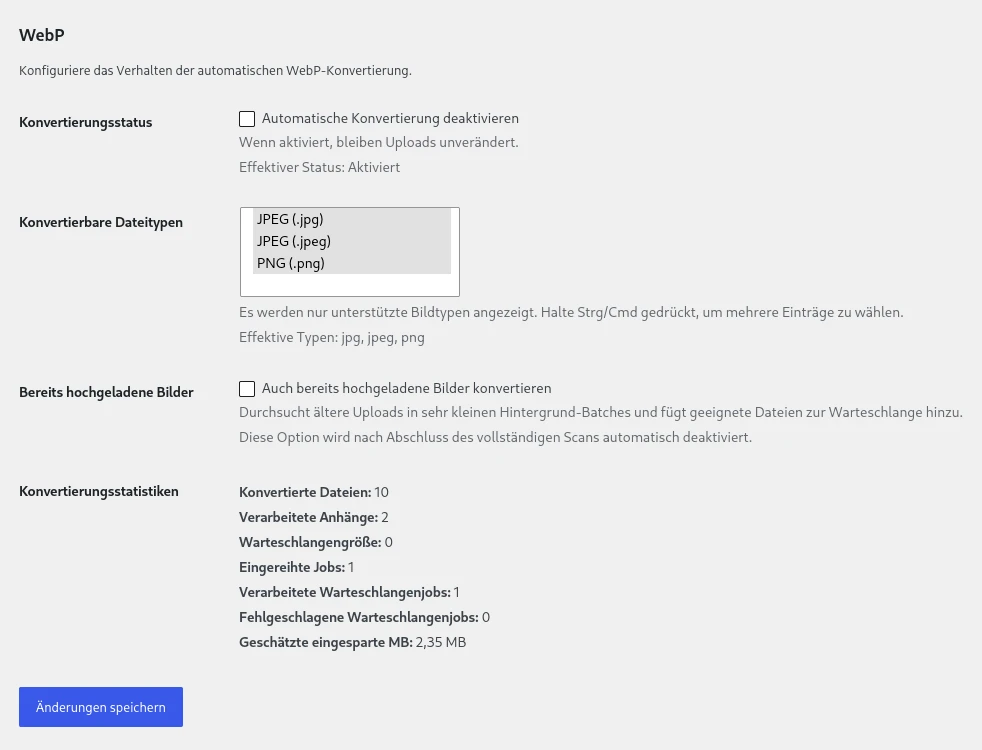
Der Konverter kann bei Bedarf jederzeit deaktiviert werden. In diesem Fall werden hochgeladene Bilder nicht mehr umgewandelt, und das ursprüngliche Dateiformat bleibt erhalten. Zusätzlich lässt sich individuell festlegen, welche Dateitypen einer Konvertierung unterzogen werden sollen.
Eine besonders nützliche Funktion ist die Konvertierung bereits vorhandener Bilder auf der Website. Diese werden schrittweise im Hintergrund umgewandelt, ohne die Website spürbar zu belasten. Die Bilder werden dabei Stück für Stück in eine Warteschlange eingereiht und fortlaufend verarbeitet.
Zusätzlich stehen detaillierte Statistiken zur WebP-Konvertierung zur Verfügung. Diese umfassen unter anderem die Anzahl der bereits konvertierten Bilder, die eingesparte Speichergröße sowie die Anzahl der aktuell in der Warteschlange befindlichen Konvertierungen.
Installation
Zunächst ist eine manuelle Installation des Plugins erforderlich. Anschließend kann der VLWP-Updater genutzt werden, um das Plugin automatisch auf dem neuesten Stand zu halten. Für die Erstinstallation sind folgende Schritte durchzuführen:
- Das Plugin herunterladen (ZIP-Datei)
- Im WordPress-Dashboard wird im Menü der Bereich "Plugins" aufgerufen
- Im oberen Bereich der Seite wird die Schaltfläche "Plugin hinzufügen" ausgewählt
- Im nächsten Schritt wird im oberen Bereich der Seite die Schaltfläche "Plugin hochladen" ausgewählt
- Anschließend wird ein Bereich zum Hochladen einer Datei angezeigt, über den die Plugin-Datei ausgewählt werden kann
- Anschließend wählt man die zuvor heruntergeladene Plugin-Datei aus, um sie für die Installation bereitzustellen
- Zum Abschluss auf "Jetzt installieren" klicken und das Plugin anschließend aktivieren
Changelog
v1.0.0 (13.02.2026)
- Die erste stabile Version des Plugins wurde veröffentlicht.
Deine Website soll fehlerfrei funktionieren?
Bei jeder Website fallen regelmäßig technische Aufgaben an. Ich kümmere mich dauerhaft um Updates, Sicherheit, Fehlerbehebungen und kleine Änderungen, damit deine Website zuverlässig funktioniert und du dich auf dein Unternehmen konzentrieren kannst.